- 集团网站
- 选择区域/语言
 登录
登录



日期:2026-05-31 01:24:03作者:大发体育浏览量:1203
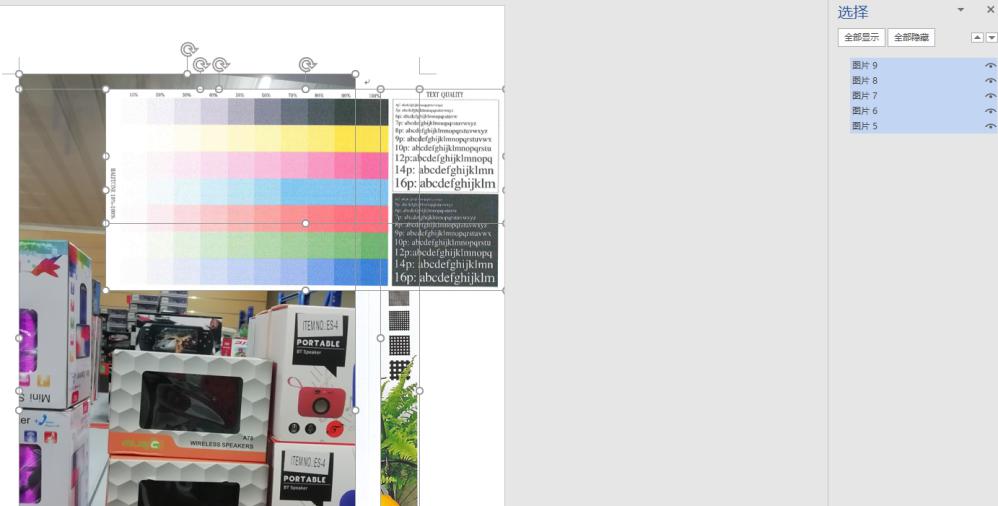
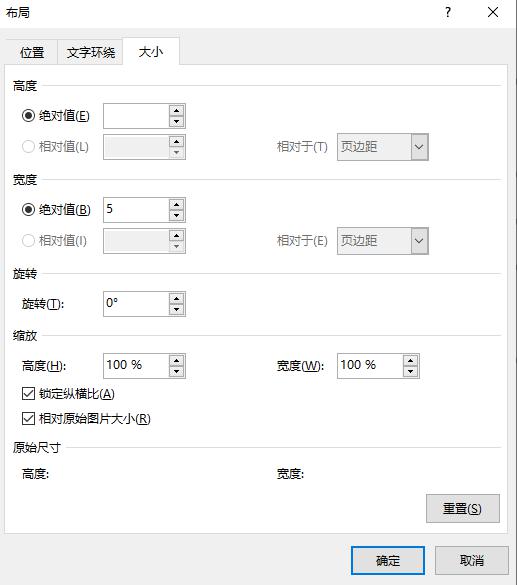
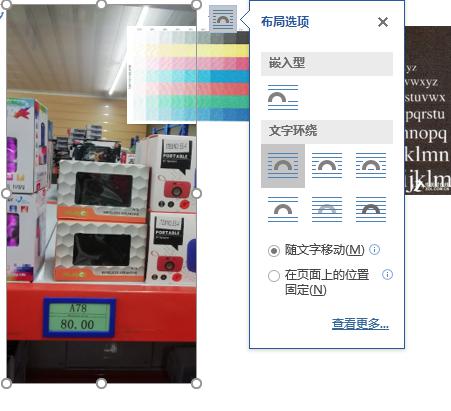
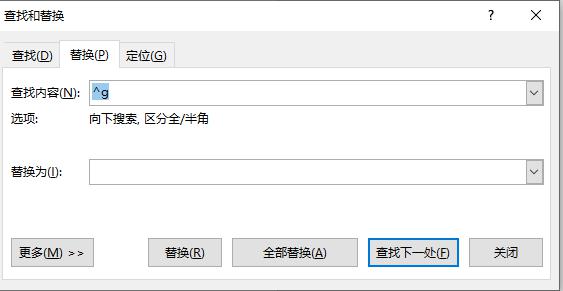
【电脑报于线】多图的文章,光一个调解文件巨细的操作,就充足要命了。那末该怎样简化这些操作呢? 一篇好的文档老是要图文并茂的。不外图文并茂的文章,浏览者却是爽了,但撰写者就辛劳了,究竟图片的获取、调解都是相称贫苦的。特别是多图的文章,光一个调解文件巨细的操作,就充足要命了。那末该怎样简化这些操作呢? 图片批量插入及调解 批量插入图片却是轻易,只要于“插入”菜单中,选择照片,于弹出时按压Ctrl键,选择多个需要插入的图片后,再选择“插入”就能够了。不外,假如原始图片巨细纷歧,而于文档中往往又要求插入的图片巨细不异,莫非要一一调解照片的巨细? 咱们知道,于默许环境下,于Word中是没法同时选择多个图片并举行编纂调解的。为冲破YABO鸭脖官网这个限定,要打开“文件”菜单,于“选项→高级”号令中,于右边的“剪切、复制及粘贴”栏中,将“图片插入/粘贴为”由默许的“嵌入型”改设为“附近型”(图1),不然没法实现批量修改图片的目的。 插入图片。于“最先”菜单中找到并下拉“选择”菜单,点击“选择窗格”,此时窗口右边会呈现一个小窗口,并将适才插入的图片以“图片一”“图片二”等方式定名,按住键盘的Ctrl键,一一点击各图片的文件名,如许图片就被全数选中了(图2)。 将鼠标挪动到图片区,点击右键,选择“其他结构选项”。于打开的菜单中,选择“巨细”,按要求输入图片的高度及宽度就能够了。固然,于现实利用中,因为图片的长宽比各不不异,这类要领很轻易造成图片被拉伸或者压缩而变形。而于文档中,只要图片宽度连结一致,就不会影响文档的雅观水平,是以建议于勾选“锁定纵横比”后(图3),直接输入图片的宽度,如许输出的图片就能够于外不雅上基本连结一致了。 所有的照片都已经经被指定宽度,不外上面修改成“附近型”的图片插入方式后,虽然于排版时越发矫捷,但一些文件有非凡要求,或者者一些利用者还有是偏好过传统的“嵌入型”插入方式,此时只需要将鼠标挪动到空缺区,点击左键,取缔全选,再将鼠标挪动到图片上,点击后,图片的右上角会呈现一个“结构选项”图标(图4),点击这一图标,于弹出的菜单中选择“嵌入型”,一一选择每一张图片,就能够将这些图片的插入方式变为“嵌入型”了。 图片批量提取 不少Word文档中所配的图片都不错,提掏出来作为素材,这简直是个好主张。传统的要领就是点击鼠标右键后,选择“图片另存为”。要领没错,但若一个文档中有几十上百张图片,那操作起来就烦死了。实在,提取图片的要领很简朴,咱们只需要点击“文件”并选择“另存为”,于生存文件时,下拉“生存类型”菜单,选择“网页”,将文档生存为网页文件。 随后打开文件治理器,进入文件生存地点的目次,你就会发明除了了生存一个网页文件外,还有有一个同名的目次,打开这个目次,文档中所有的图片,都已经经被完备的提掏出来,这下就能够安心利用了。 图片批量删除了 图片批量删除了也是一个很简朴的操作,点击鼠标右键后选择“剪切”就能够了,但图片浩繁文档操作起来很贫苦,特别是一些图片里还有是文字,用肉眼一一寻觅,那很轻易漏过的。但Word绝对于不会被这一问题困末路。用户只需要于“最先”菜单中,点击“替代”选项,于打开的菜单中,于查找内容项输入^g(图5),甚么,不会输入^的符号,只要于英文输入模式下,用Shift+6键就能够了。而于“替代为”选项中,不输入工具,如要断根所有图片,只需要选择“全数替代”便可,而假如是删除了部门照片,可选择“查找下一处”,于找到需要删除了的照片后,选择“替代”就能够了。 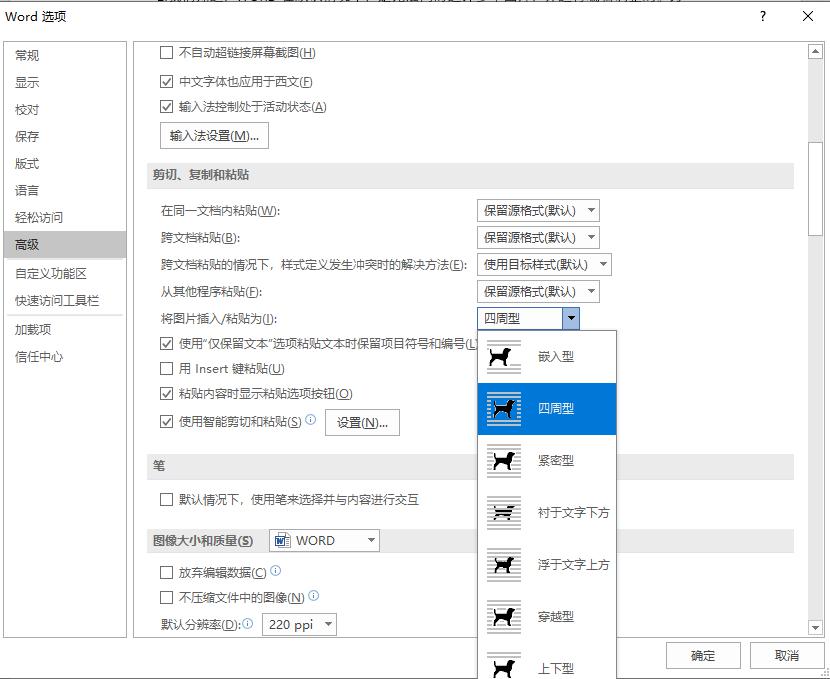

 用户
用户
 员工
员工
 供应商
供应商
 经销商
经销商





 上海市浦东新区沪南公路4888号(201317)
 电话:400-6316166(工作日8:30-18:00)
 传真:021-58124888-6117

 填写需求
填写需求 在线咨询
在线咨询 智能客服
智能客服 提交问题单
提交问题单 400-631-6166